
Einführung
Drahtlose Monitore bieten MacBook-Nutzern außergewöhnliche Flexibilität und Mobilität. Sie ermöglichen eine kreative Arbeitsplatzgestaltung ohne Kabelbindung. Ideal für Benutzer, die oft den Arbeitsplatz wechseln oder wenig Platz haben, verbessern sie den digitalen Workflow und steigern die Effizienz. Nun werden wir näher auf die Gründe eingehen, warum drahtlose Monitore so vorteilhaft sind.

Vorteile eines drahtlosen Monitors
Ein drahtloser Monitor sorgt für einen aufgeräumten und platzsparenden Arbeitsplatz. Die Reduzierung des Kabelsalats verbessert die Mobilität und Flexibilität erheblich. Arbeiten Sie nahtlos, indem Sie den Monitor an jeden gewünschten Ort bewegen, egal ob zu Hause oder unterwegs. Diese Mobilität vereinfacht Arbeitsprozesse und ermöglicht eine effizientere Nutzung des Arbeitsraums.
Ein besseres Verständnis der zugrunde liegenden Technologie kann Ihnen helfen, die Vorteile optimal zu nutzen und die Kompatibilität mit Ihrem MacBook sicherzustellen.
Technologie hinter drahtlosen Monitoren
Moderne drahtlose Monitore verwenden Technologien wie Wi-Fi Direct, Bluetooth und Miracast, um stabile Verbindungen zu gewährleisten. Diese Technologien bieten nicht nur Zuverlässigkeit, sondern sind auch gezielt auf die Kompatibilität mit MacBooks ausgerichtet. Die Benutzer können Technologien basierend auf ihren Bedürfnissen und dem spezifischen Anwendungsszenario auswählen.
Da die Technologie immer weiter fortschreitet, gibt es einige herausragende Monitore, die Ihre Aufmerksamkeit verdienen.
Die besten drahtlosen Monitore für MacBook 2024
Ein Vergleich der besten Modelle hilft Ihnen, den idealen Monitor zu finden.
- Modell A: Merkmale und Vorteile
- Exzellente Bildqualität und hohe Auflösung, perfekt für kreative Aufgaben.
-
Stabile drahtlose Verbindung gewährleistet störungsfreies Arbeiten.
-
Modell B: Merkmale und Vorteile
- Energieeffizient und damit kostensparend bei garantierter Leistung.
-
Vielseitige Anschlüsse erhöhen die Flexibilität am Arbeitsplatz.
-
Modell C: Merkmale und Vorteile
- Innovatives Design und benutzerfreundliche Oberfläche.
- Beste Kompatibilität mit verschiedenen MacBook-Modellen.
Der nächste Schritt nach der Auswahl ist die effektive Einrichtung und Nutzung dieser Monitore.
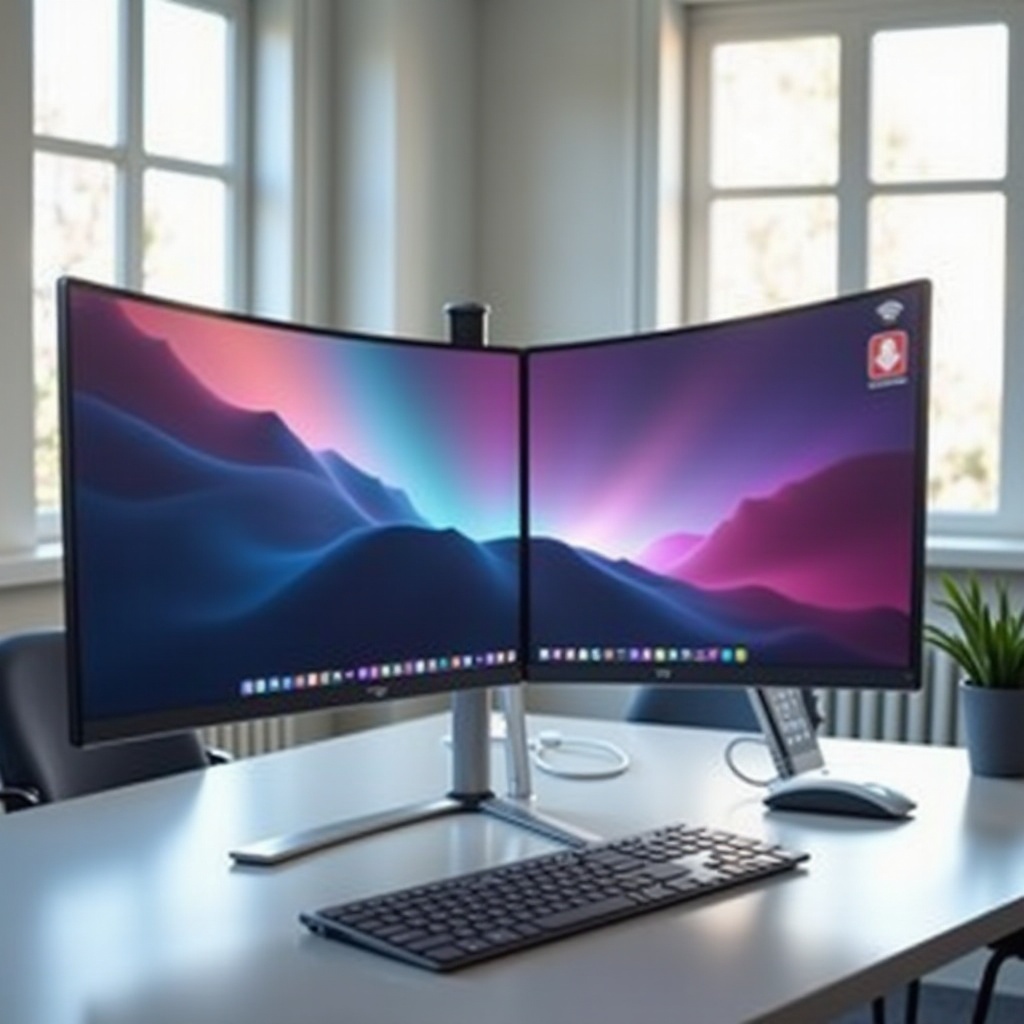
Einrichten eines drahtlosen Monitors mit einem MacBook
Die Einrichtung eines drahtlosen Monitors ist unkompliziert, wenn Sie diese Schritte befolgen:
- Schalten Sie Ihren Monitor und Ihr MacBook ein.
- Aktivieren Sie die drahtlose Verbindung auf beiden Geräten.
- Öffnen Sie auf dem MacBook die Systemeinstellungen und wählen ‘Monitore’.
- Suchen Sie nach verfügbaren drahtlosen Displays und wählen Ihren Monitor.
- Folgen Sie den Anweisungen zur Verbindung auf dem Bildschirm.
Sollten Probleme auftreten, helfen Neustarts oder das Überprüfen der Einstellungen. Jetzt, da die Einrichtung abgeschlossen ist, können Sie durch kluge Positionierung und Nutzung des Monitors die Produktivität maximieren.
Tipps zur Steigerung der Produktivität mit drahtlosen Monitoren
Ein gut platzierter drahtloser Monitor kann Ihre Arbeitsweise revolutionieren:
- Positionieren Sie den Monitor auf Augenhöhe zur Vermeidung von Nackenbeschwerden.
- Nutzen Sie die Freiheit des drahtlosen Monitors für Präsentationen oder zur einfacheren Bildschirmfreigabe.
- Setzen Sie auf duale oder dreifache Monitore, um Arbeitsfläche und Multitasking-Fähigkeiten zu erweitern.
Diese Tipps helfen Ihnen, Ihr Arbeitserlebnis zu verbessern und Ihre Arbeitsumgebung geordneter zu gestalten.

Fazit
Drahtlose Monitore bieten MacBook-Nutzern enorme Vorteile an Flexibilität und Effizienz. Von der Verbesserung des Arbeitsplatzes bis zur Steigerung der Produktivität, sie sind eine wertvolle Ergänzung für jeden modernen, digitalen Arbeitsbereich. Lassen Sie sich von den neuesten Technologien inspirieren, um Ihr Arbeitsumfeld weiter zu optimieren.
Häufig gestellte Fragen
Welche Reichweite haben drahtlose Monitore typischerweise?
Drahtlose Monitore haben typischerweise eine Reichweite von bis zu 10 Metern, abhängig von der genutzten Technologie und Umgebung.
Kann ich mehrere drahtlose Monitore gleichzeitig an ein MacBook anschließen?
Ja, sofern Ihr MacBook dies unterstützt und die Monitore kompatibel sind, können Sie mehrere drahtlose Monitore anschließen.
Welche Auflösung unterstützen drahtlose Monitore für MacBooks?
Moderne drahtlose Monitore unterstützen häufig Auflösungen bis zu 4K, je nach Modell und Technologie.