
Einleitung
Die Dockingstation ist ein nützliches Tool, um die Funktionalität Ihres Laptops zu erweitern, doch kann es manchmal vorkommen, dass der externe Bildschirm nicht erkannt wird. Dieses Problem kann den Arbeitsfluss unterbrechen und muss schnell behoben werden. In diesem Artikel erfahren Sie, welche Schritte zur Fehlerbehebung notwendig sind, um sicherzustellen, dass Ihr Bildschirm wieder erkannt wird und reibungslos funktioniert.
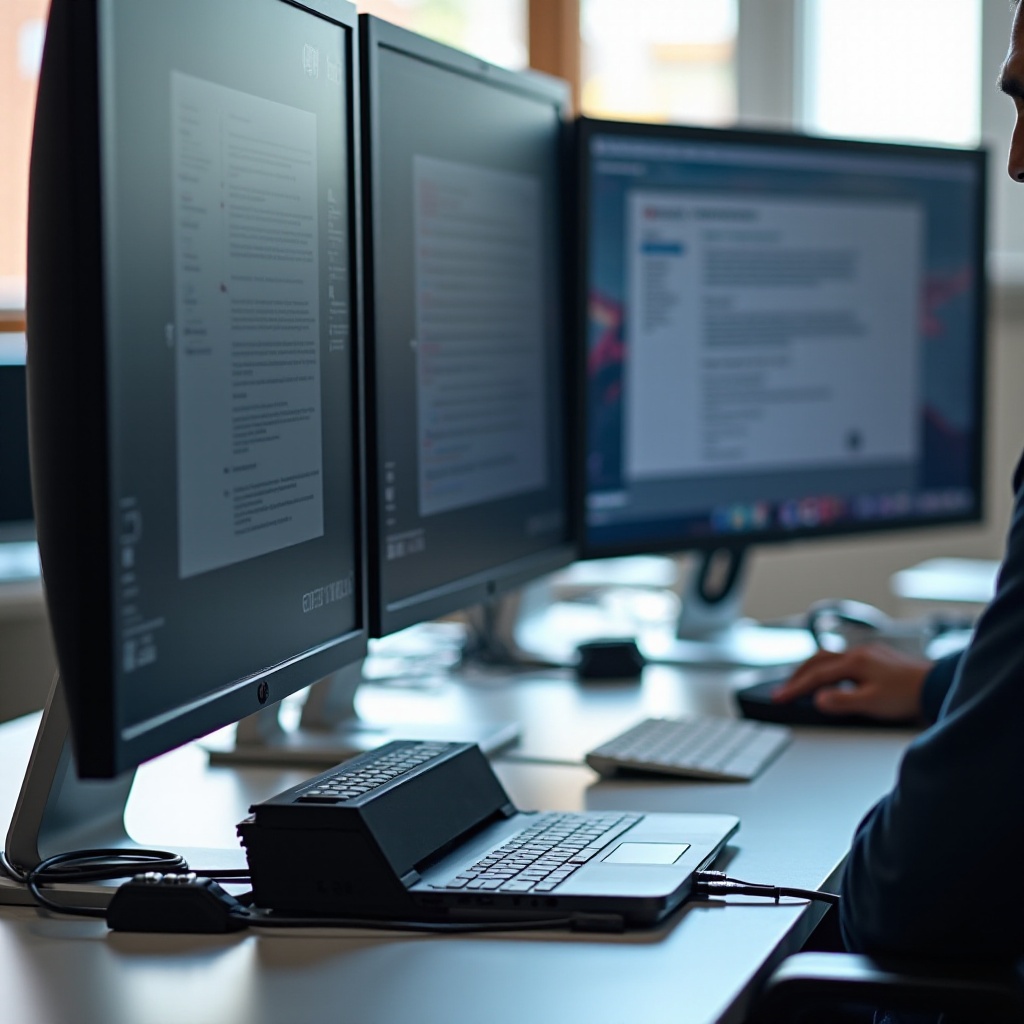
Häufige Ursachen für Erkennungsprobleme
Bevor Sie mit der Lösung von Erkennungsproblemen beginnen, ist es wichtig, die potenziellen Ursachen zu verstehen. In vielen Fällen sind folgende Aspekte verantwortlich:
-
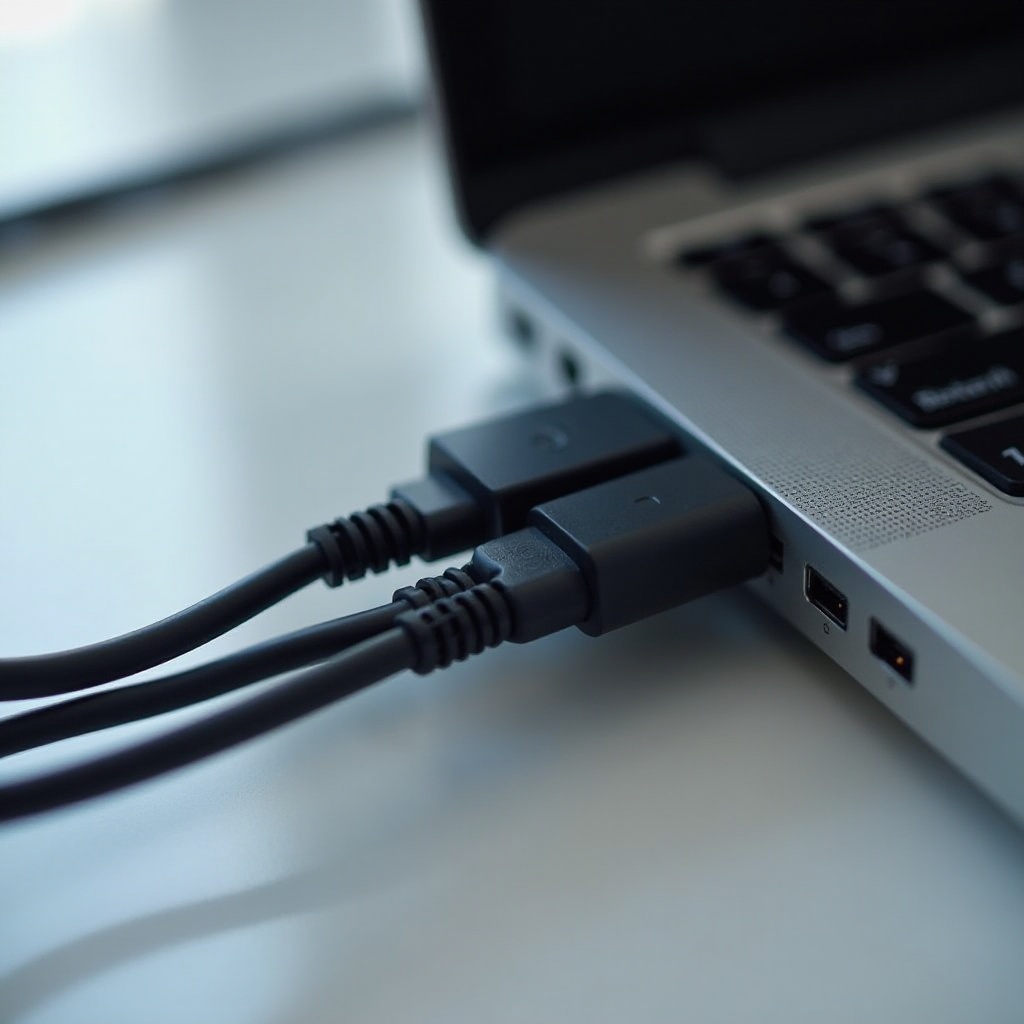
Hardware-Verbindungsprobleme: Überprüfen Sie, ob alle Kabel korrekt angeschlossen sind. Beschädigte Kabel oder lockere Verbindungen sind bekannte Problemverursacher.
-
Veraltete oder inkompatible Treiber: Wenn die Treiber nicht aktuell sind, kann die Kompatibilität mit Ihrer Dockingstation beeinträchtigt werden.
-
Konfigurationsfehler in den Anzeigeneinstellungen: Falsch konfigurierte Einstellungen können verhindern, dass Ihr Bildschirm erkannt wird.
Das Erkennen und Verstehen dieser Ursachen ist der Schlüssel zur erfolgreichen Problemlösung. In den folgenden Abschnitten werden wir detailliert darauf eingehen, wie Sie diese Probleme beheben können.
Detaillierte Schritt-für-Schritt-Anleitung zur Fehlerbehebung
Um das Problem ‘Docking Station erkennt Bildschirm nicht’ zu lösen, befolgen Sie diese systematischen Schritte:
- Überprüfung der physischen Verbindungen
- Schauen Sie sich alle Verbindungskabel an: HDMI-, DisplayPort- oder USB-C-Verbindungen müssen intakt und fest verbunden sein.
-
Testen Sie bei Möglichkeit verschiedene Ports, um Fehler auszuschließen.
-
Aktualisierung der Grafikkartentreiber
- Besuchen Sie die Website Ihres Grafikkartenherstellers und laden Sie den neuesten Treiber herunter.
-
Installieren Sie ihn und starten Sie den Computer neu, um sicherzustellen, dass der Bildschirm erkannt wird.
-
Anpassung der Anzeigeeinstellungen im Betriebssystem
- Öffnen Sie die Anzeigeeinstellungen und stellen Sie sicher, dass der externe Monitor angezeigt wird.
- Konfigurieren Sie den Bildschirm als ‘Erweitert’, falls erforderlich.
Mit diesen Schritten sollten die meisten Erkennungsprobleme behoben werden können. Sollten diese Maßnahmen nicht ausreichen, gibt es noch erweiterte Fehlerbehebungsoptionen.
Erweiterte Tipps zur Problemlösung
Sollten die grundlegenden Schritte nicht zum Erfolg führen, können Sie mit diesen erweiterten Methoden weiter vorgehen:
-
Verwendung von Diagnose-Tools: Nutzen Sie Betriebssystem-Tools oder spezielle Software, um die Hardware zu testen und potenzielle Probleme zu diagnostizieren.
-
Berücksichtigung von BIOS- oder Firmware-Updates: Manchmal ist ein Update der verwendeten Firmware oder des BIOS notwendig, um Kompatibilitätsprobleme zu beheben. Informieren Sie sich auf der Webseite des Laptops über verfügbare Updates.
Durch den Einsatz dieser erweiterten Techniken sollte die Erkennung des Bildschirms gewährleistet sein. Da Prävention der beste Schutz ist, widmen wir uns anschließend möglichen Vorsorgemaßnahmen.
Langfristige Lösungen und präventive Maßnahmen
Um zukünftige Probleme mit Ihrer Dockingstation und den Monitorverbindungen zu vermeiden, sollten folgende Maßnahmen beachtet werden:
-
Regelmäßige Wartung und Überprüfungen: Achten Sie darauf, die Verbindungen und Treiber regelmäßig zu überprüfen und zu aktualisieren.
-
Investition in hochwertige Dockingstationen: Entscheiden Sie sich für Dockingstationen mit belastbaren Anschlüssen und hoher Qualität, um Hardwareprobleme zu vermeiden.
Mit diesen präventiven Schritten sind wiederkehrende Probleme unwahrscheinlich. Lassen Sie uns die wichtigsten Punkte zusammenfassen.
Fazit
Probleme mit der Erkennung von Bildschirmen durch Dockingstationen sind weit verbreitet, können jedoch mit geeigneten Maßnahmen leicht behoben werden. Wichtig ist es, regelmäßig Software-Updates durchzuführen und die Hardwareverbindungen zu überprüfen. So wird sichergestellt, dass Ihre Geräte effizient arbeiten, ohne in Zukunft unterbrochen zu werden.
Häufig gestellte Fragen
Warum erkennt meine Dockingstation meinen Bildschirm nicht?
Defekte Kabel, veraltete Treiber oder fehlerhafte Anzeigeeinstellungen können die Ursache sein.
Welche Treiber sollten regelmäßig aktualisiert werden?
Aktualisieren Sie regelmäßig die Grafik- und Mainboard-Treiber, um Kompatibilitätsprobleme zu vermeiden.
Ist es immer ein Hardware-Problem, wenn der Bildschirm nicht erkannt wird?
Nicht unbedingt, es kann auch an veralteter Software oder fehlerhaften Einstellungen im Betriebssystem liegen.